
目前提供三種方式做為 MSSQL 資料庫的操作
1.使用 SQL Server Management Studio (連線到資料庫主機做操作)
2.使用 myLittleAdmin
3.通知我們幫你做資料庫備份 / 還原
首先要確定你的檔案格式
已知的格式有
1. 資料庫的 mdf / ldf 檔案
2. bak 備份檔
檔案格式為第一種 mdf / ldf 的話那就只能使用第三種方式通知我們做還原
檔案格式為第二種 bak 檔案可以自行使用 SSMS 或是使用 myLittleAdmin 做備份還原
下面文章會針對這兩種方式做說明
1.使用 SQL Server Management Studio (連線到資料庫主機做操作)
請到微軟下載 SSMS 並安裝
由於資料庫主機有限制特定 IP 才能連上
因此請提供一組固定 IP 加入許可後才能使用 SSMS 連上資料庫主機
想查詢目前 IP 可以開啟下方連結
http://myip.com.tw
畫面上即會出現你現在使用的 IP
使用 myLittleAdmin 還原 MSSQL 資料庫
操作步驟如下
請務必依照下面操作方式進行
否則還原資料庫以後建立的使用者權限會出現問題
導致可以連上資料庫主機但是無法開啟資料庫
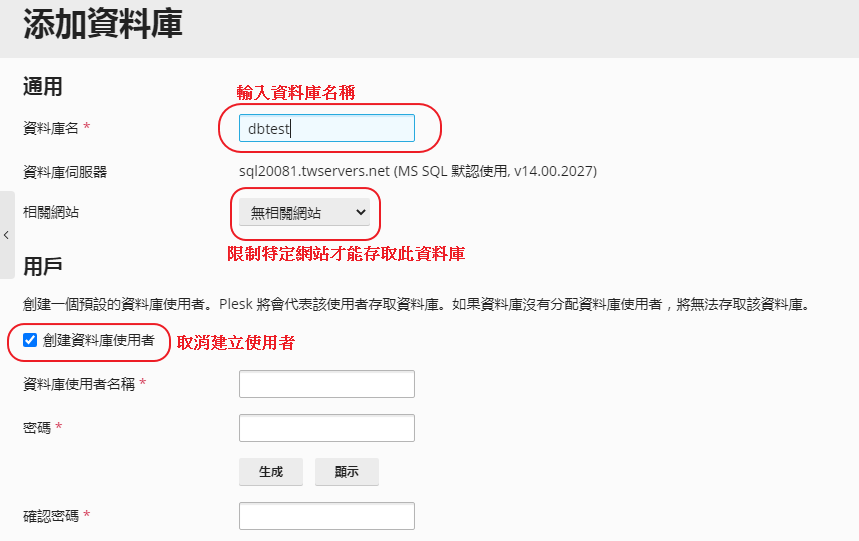
1.在 plesk 建立資料庫(但是不建立使用者)
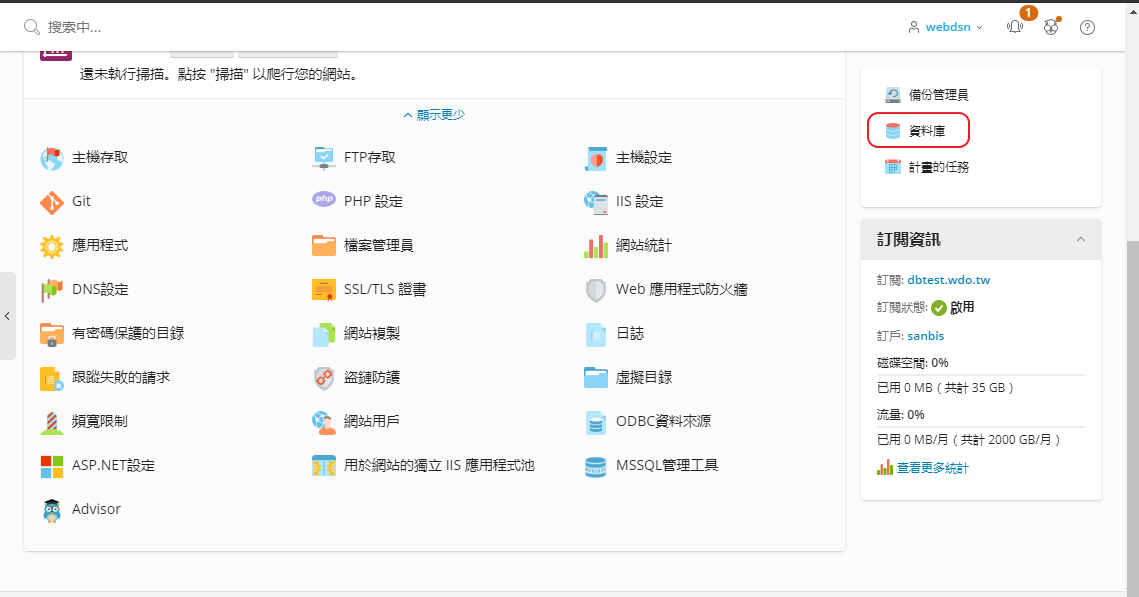
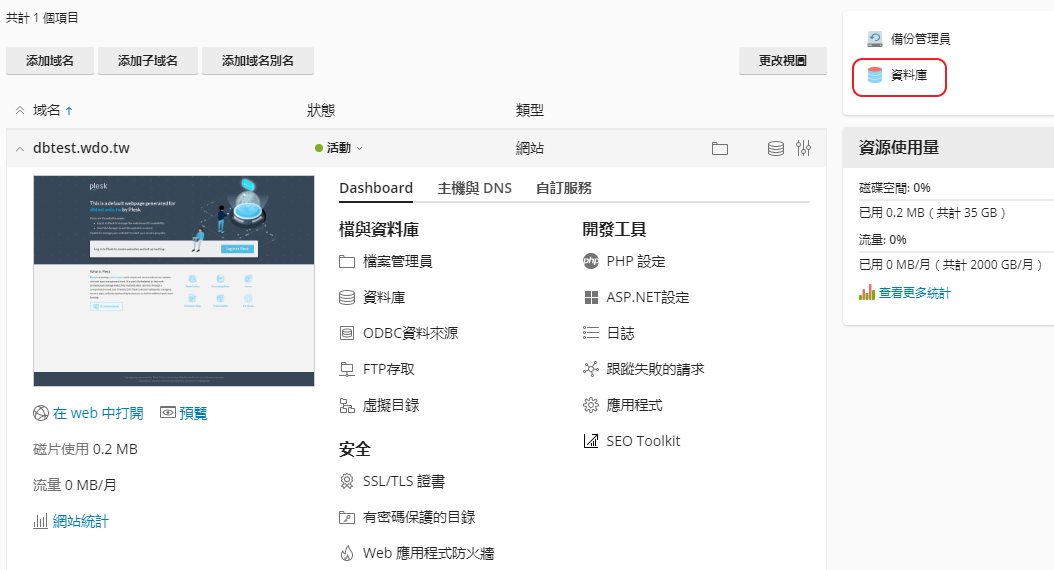
首先登入 plesk 開啟資料庫的選項
看到的可能是下面其中一個畫面
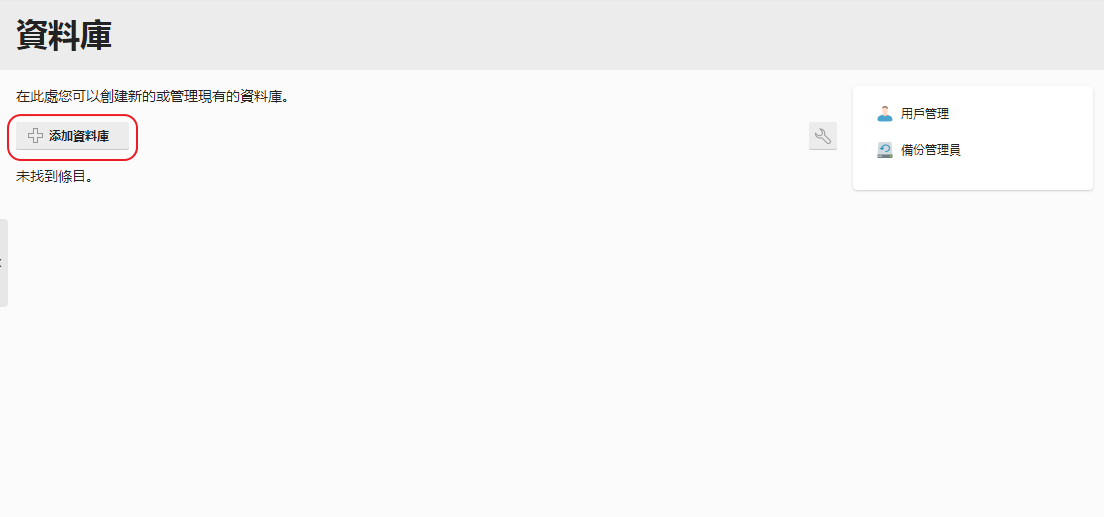
點選添加資料庫
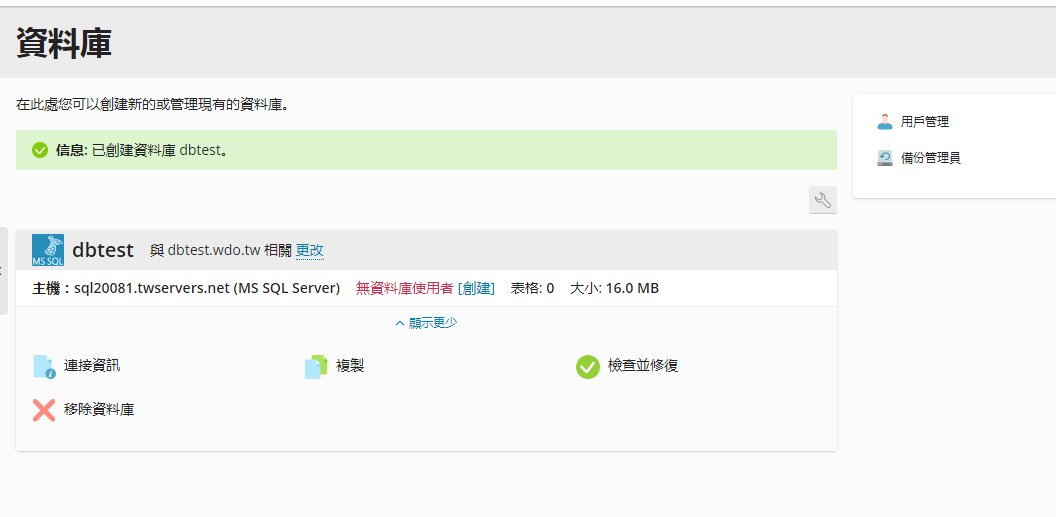
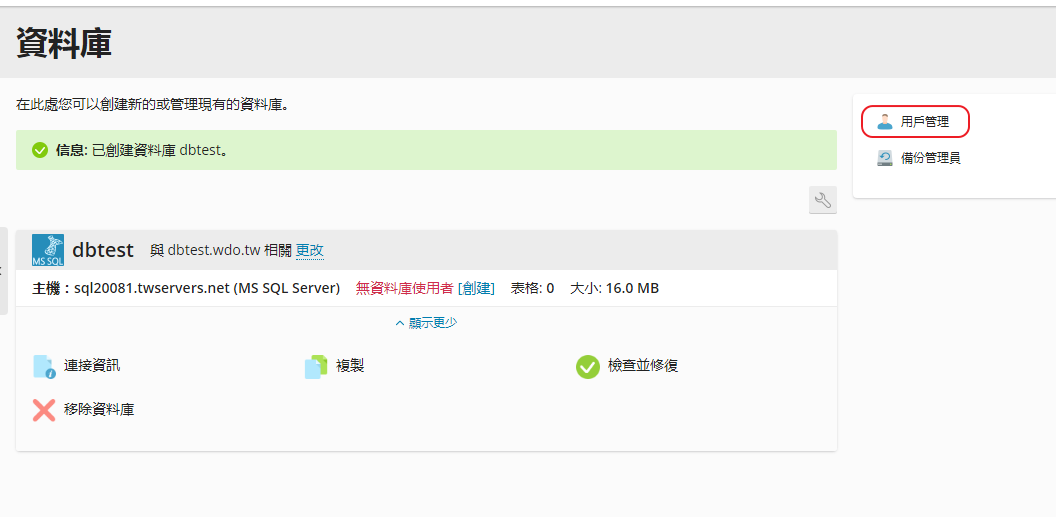
2.在用戶管理中建立連線使用者
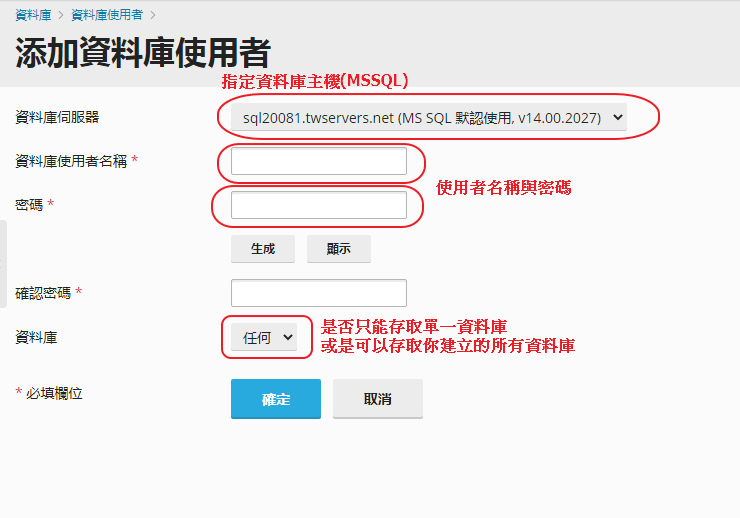
開啟使用者管理
建立使用者
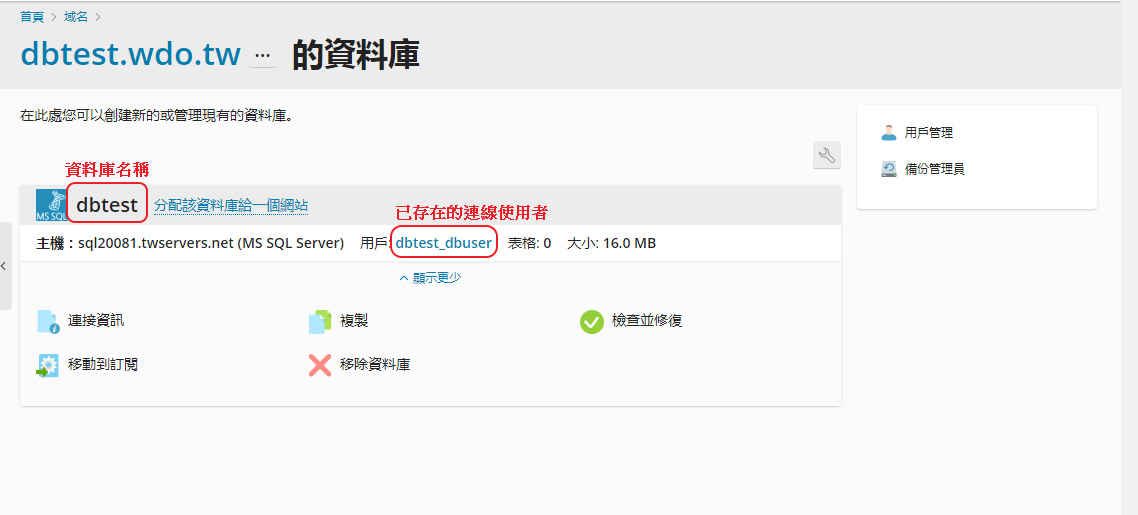
出來後就可以看到資料庫的名稱與已存在的連線使用者
3.使用 mylittleadmin 還原資料庫
開啟 myLittleAdmin
連結: http://sqlwebadmin01.twservers.net/
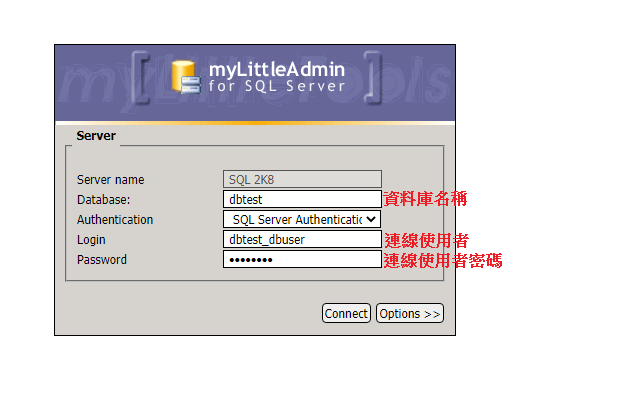
輸入連線用資訊 (資料庫名稱 / 連線使用者 / 連線使用者密碼)
按下 connect 連線到資料庫
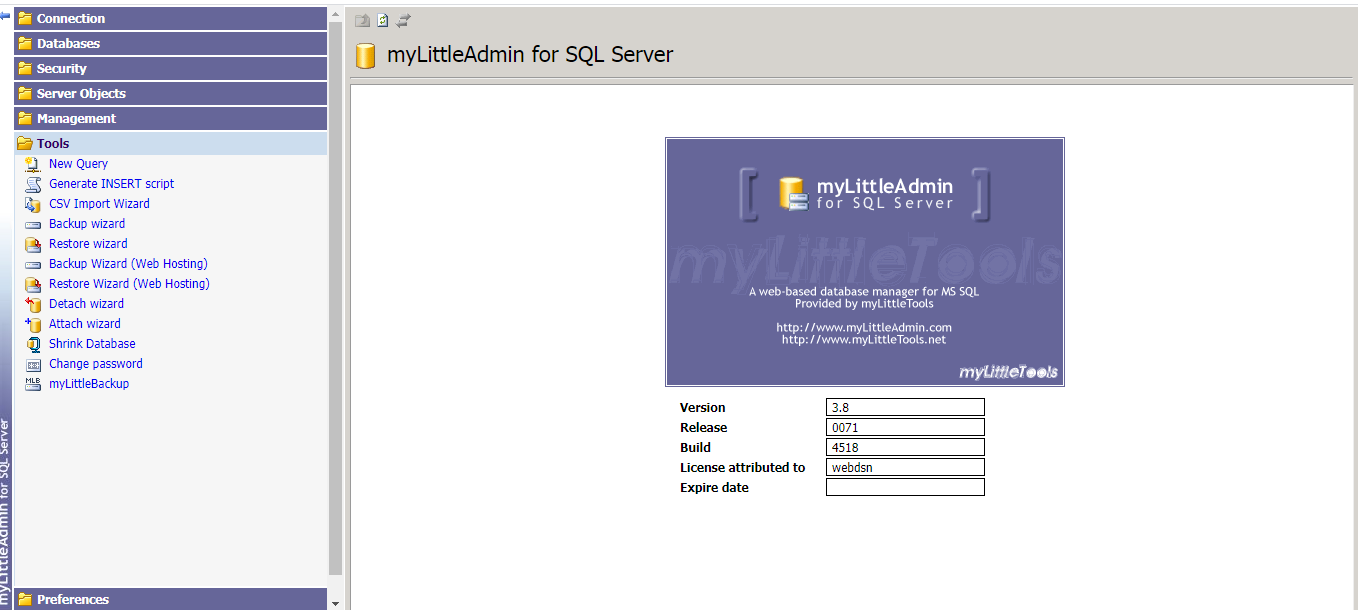
之後打開 Tools 選項
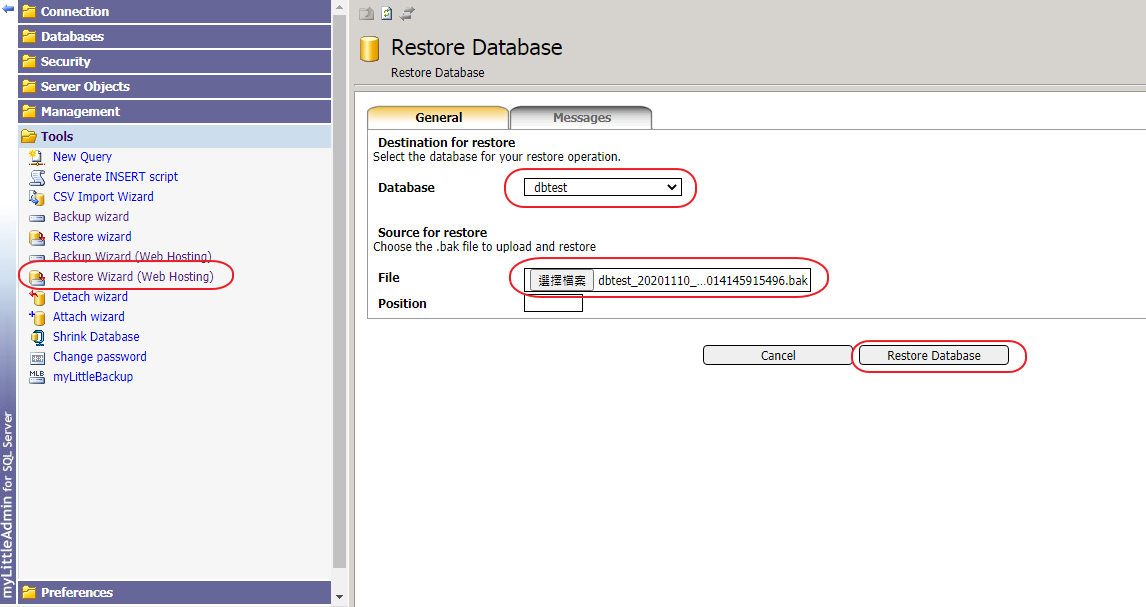
請選擇 Restore Wizard (Web Hosting)
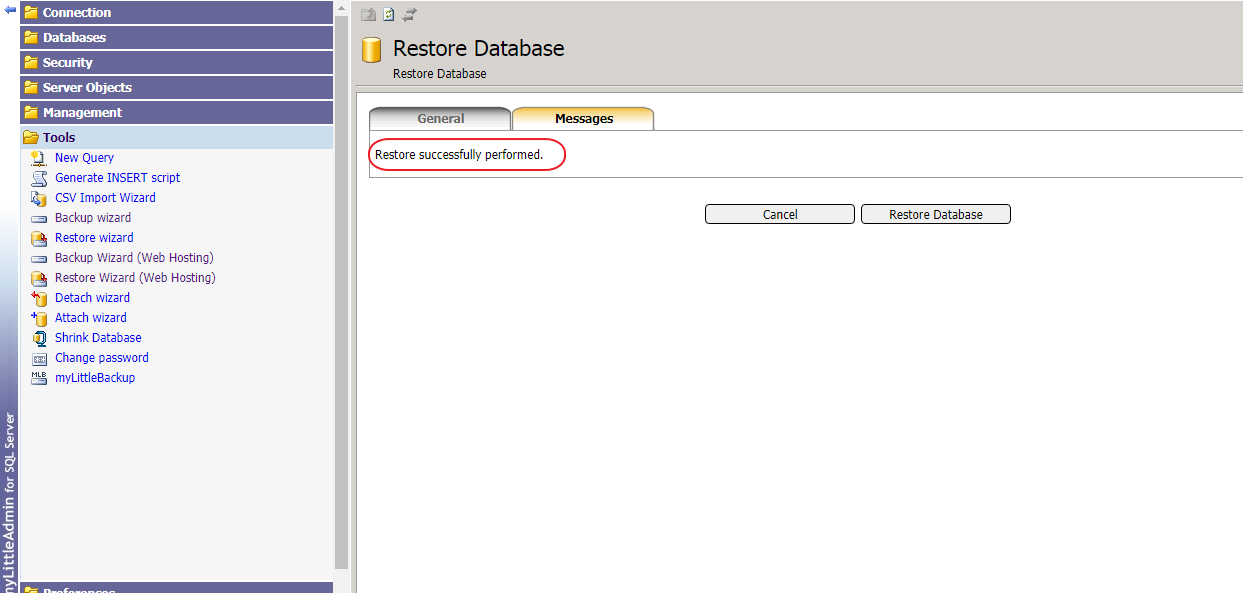
選擇資料庫與你的備份檔後點選 Restore Database
之後會跳出訊息
在執行完畢前請不要關閉畫面
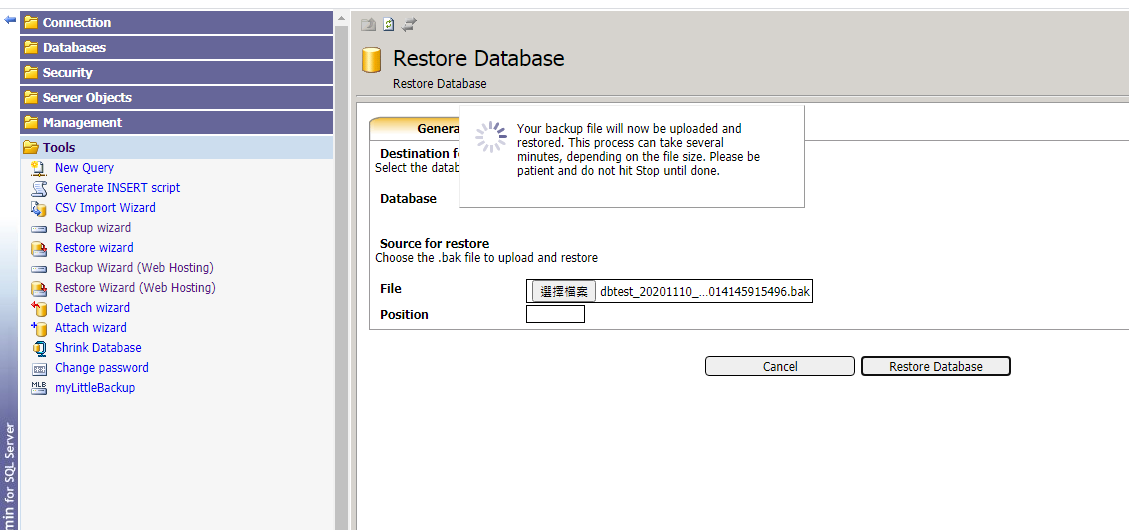
直到出現下面訊息代表資料庫已經還原完成
4.從用戶管理中刪除後連線使用者並重新建立
開啟用戶管理並刪除目前使用者
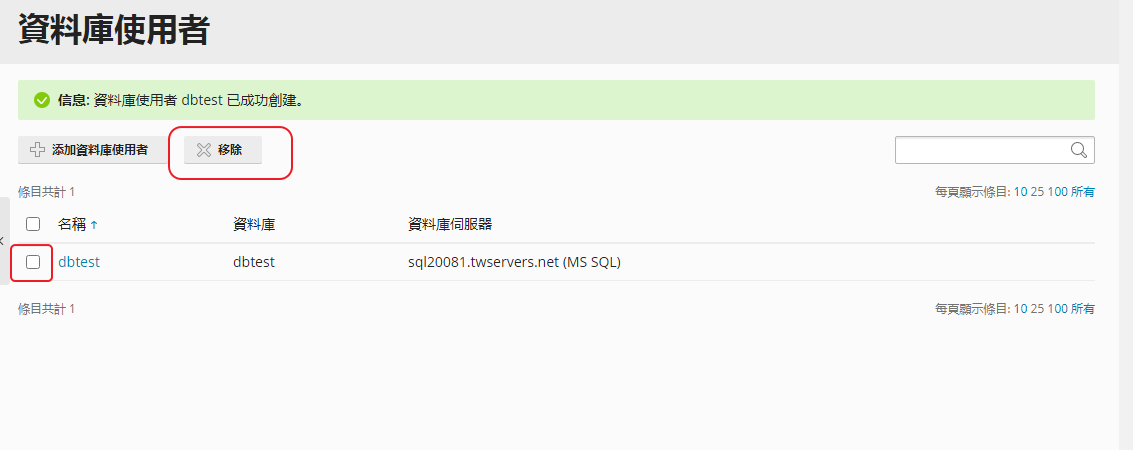
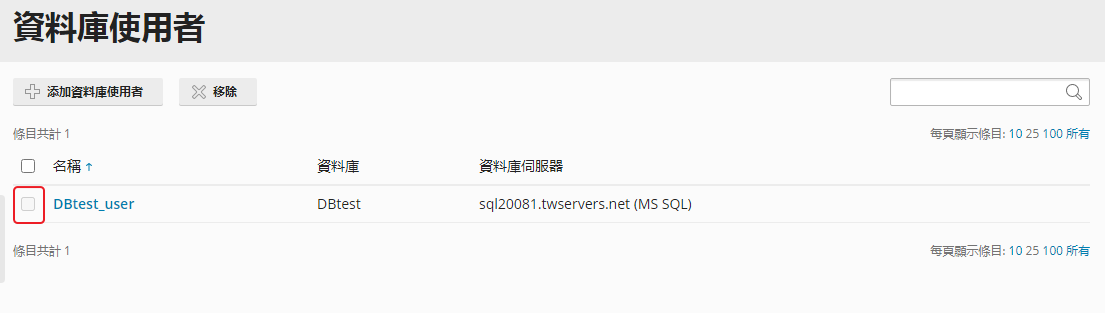
如果看使用者前面是灰色無法刪除的話請刪除資料庫重新操作
這樣資料庫還原就完成了
3.使用 mylittleadmin 備份資料庫
開啟 myLittleAdmin
連結: http://sqlwebadmin01.twservers.net/
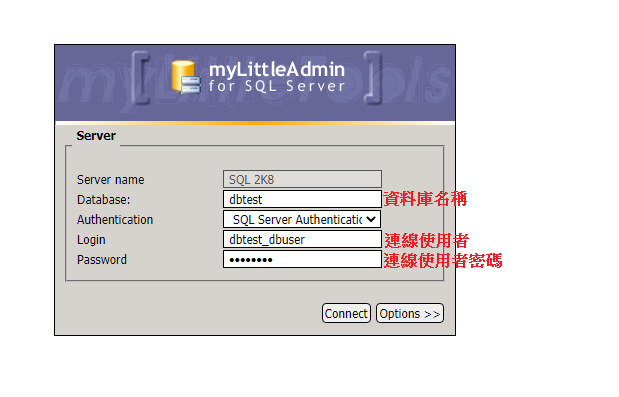
輸入連線用資訊 (資料庫名稱 / 連線使用者 / 連線使用者密碼)
按下 connect 連線到資料庫
之後打開 Tools 選項
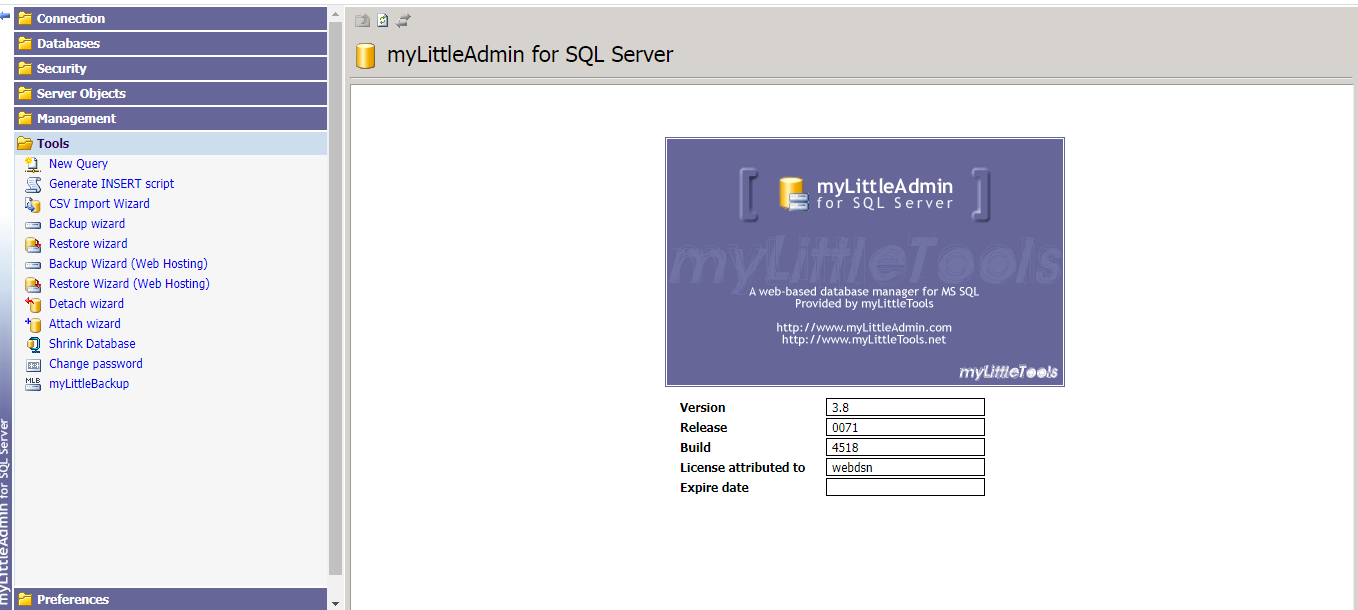
PS.如果要備份備份資料庫
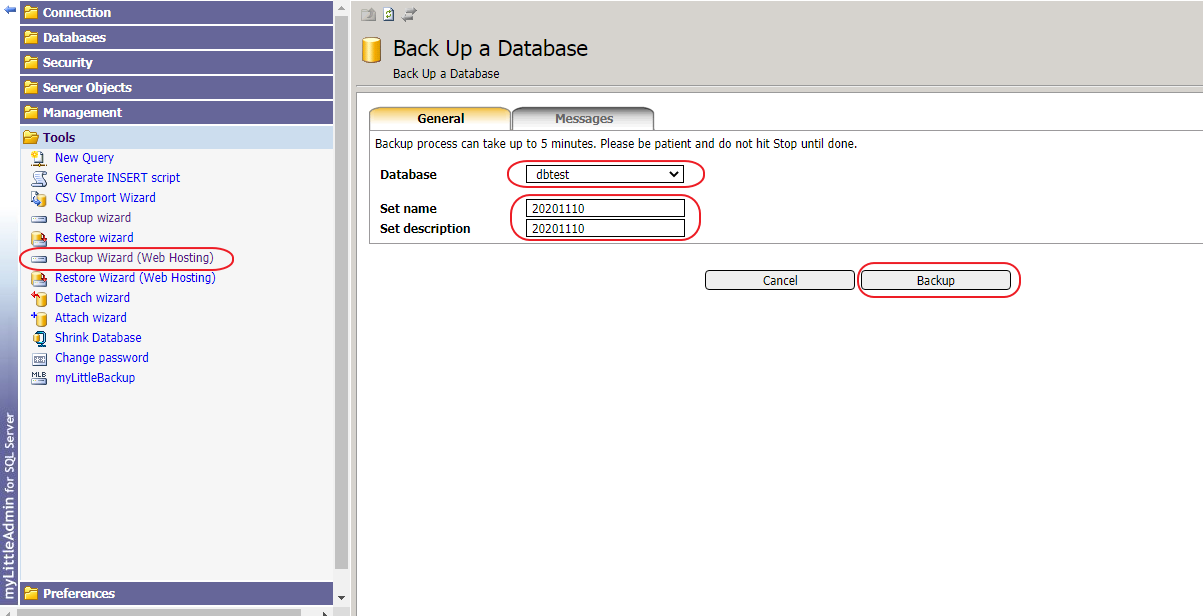
請選擇 Backup Wizard (Web Hosting)
選擇資料庫後輸入名稱與描述後點選 backup
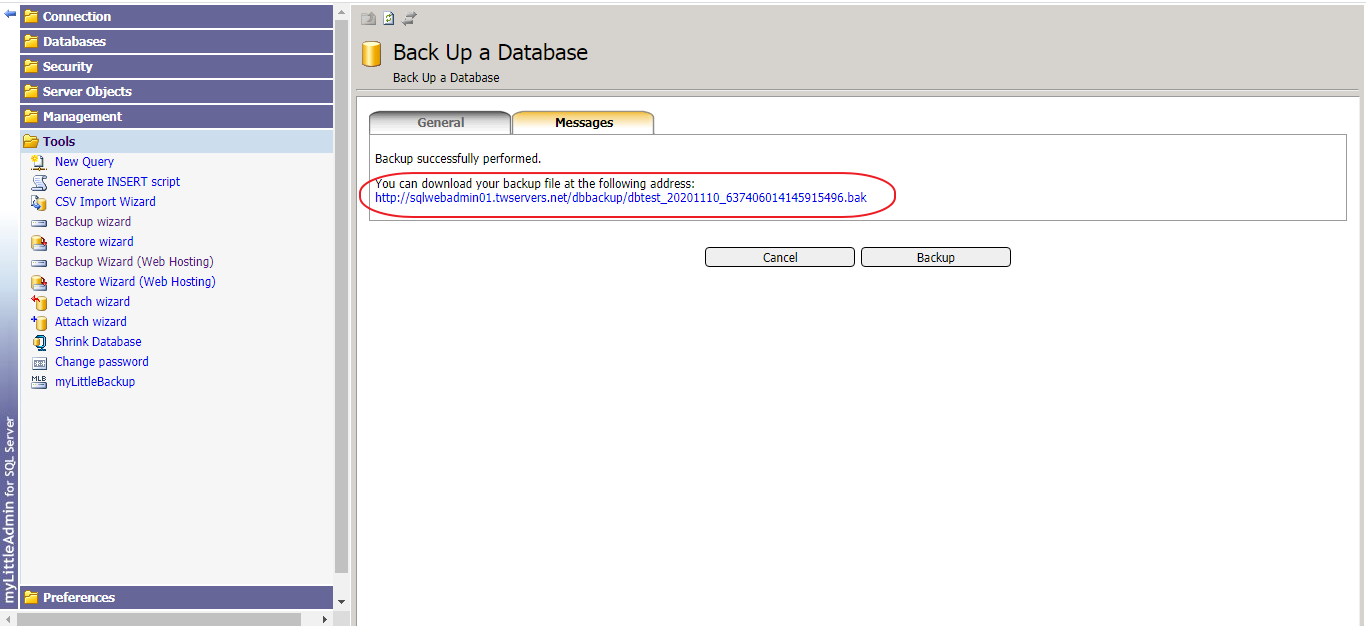
備份完成後會產生一個連結
點選連結即可下載備份檔
3.通知我們幫你做資料庫備份 / 還原
請將相關檔案上傳至你網站的根目錄下
之後登入官方網站建立服務單
https://manage.webdsn.net/login
建立服務單可以參考下面教學
https://wdo.tw/20260105-1
聯絡單內請註明已下資訊
1.要還原的網址
2.使用的資料庫名稱
3.上傳的備份檔位置以及備份檔名稱
我們看到聯絡單後就會為您做還原的操作