
以下教學為從客戶中心新購憑證後,
如何驗證所有權以及後續取得憑證檔案的教學
由於核發下來的憑證有效期正在逐步縮短,
因此一年期的付費憑證在即將到期或是到期後需要重發證書(Reissue Certificate)
關於長效期憑證有效期限縮短請參考公告
https://wdo.tw/20260316-1
STEP.1 先登入 WHMCS
https://manage.webdsn.net/login
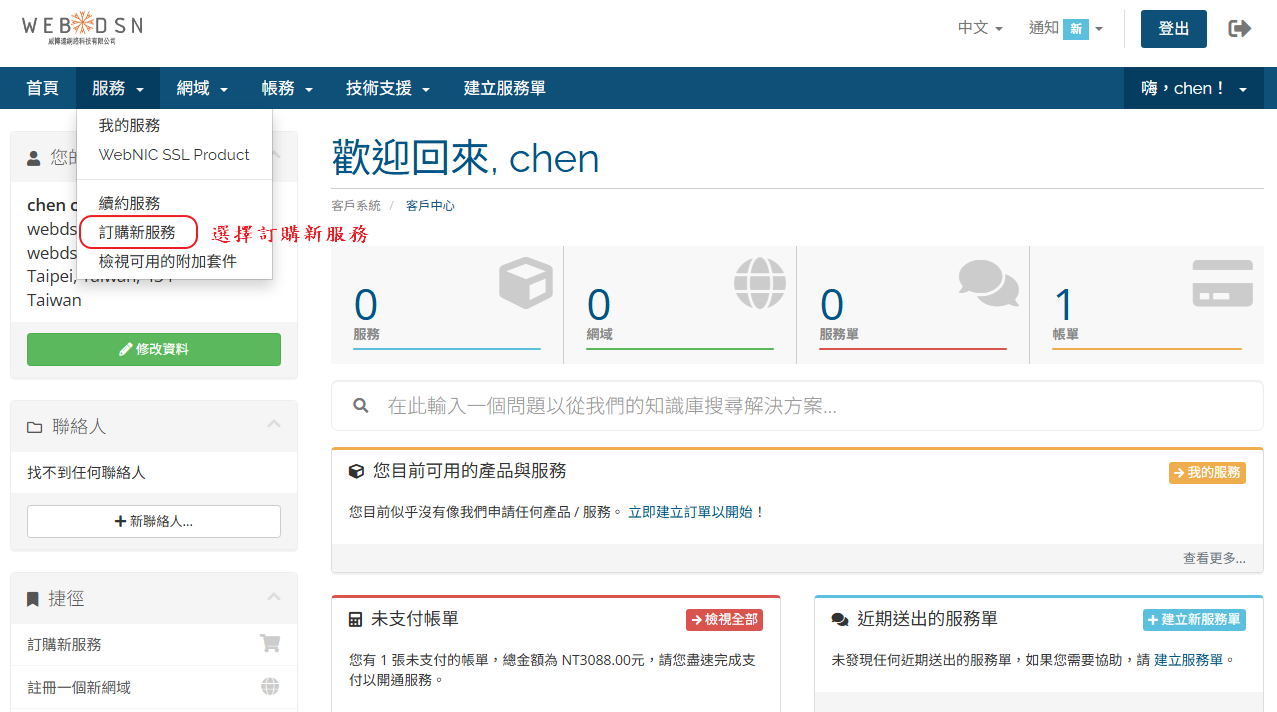
STEP.2 選擇訂購新服務
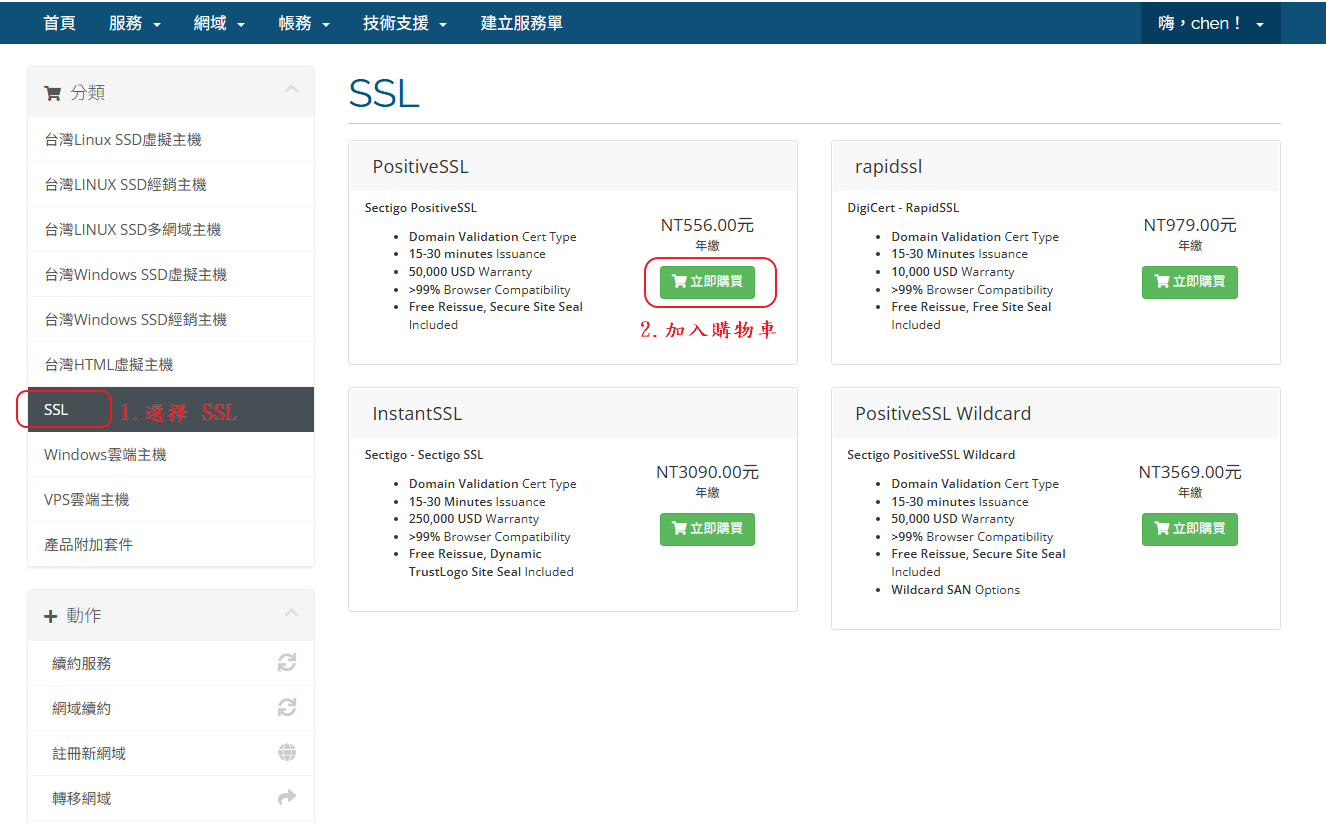
STEP.3 將你要購買的 SSL 加入購物車
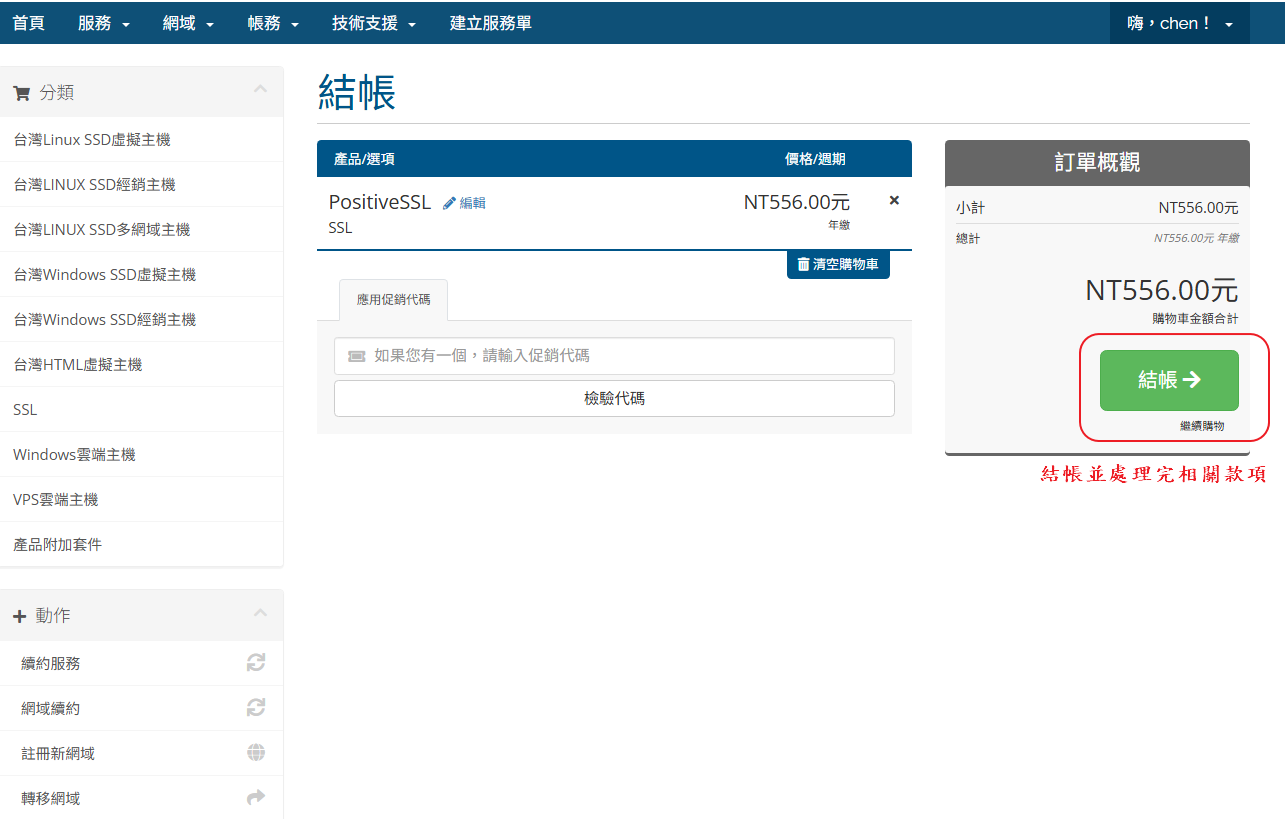
STEP.4 結帳後確認處理完相關款項(聯繫客服確認入帳並完成該筆訂單)
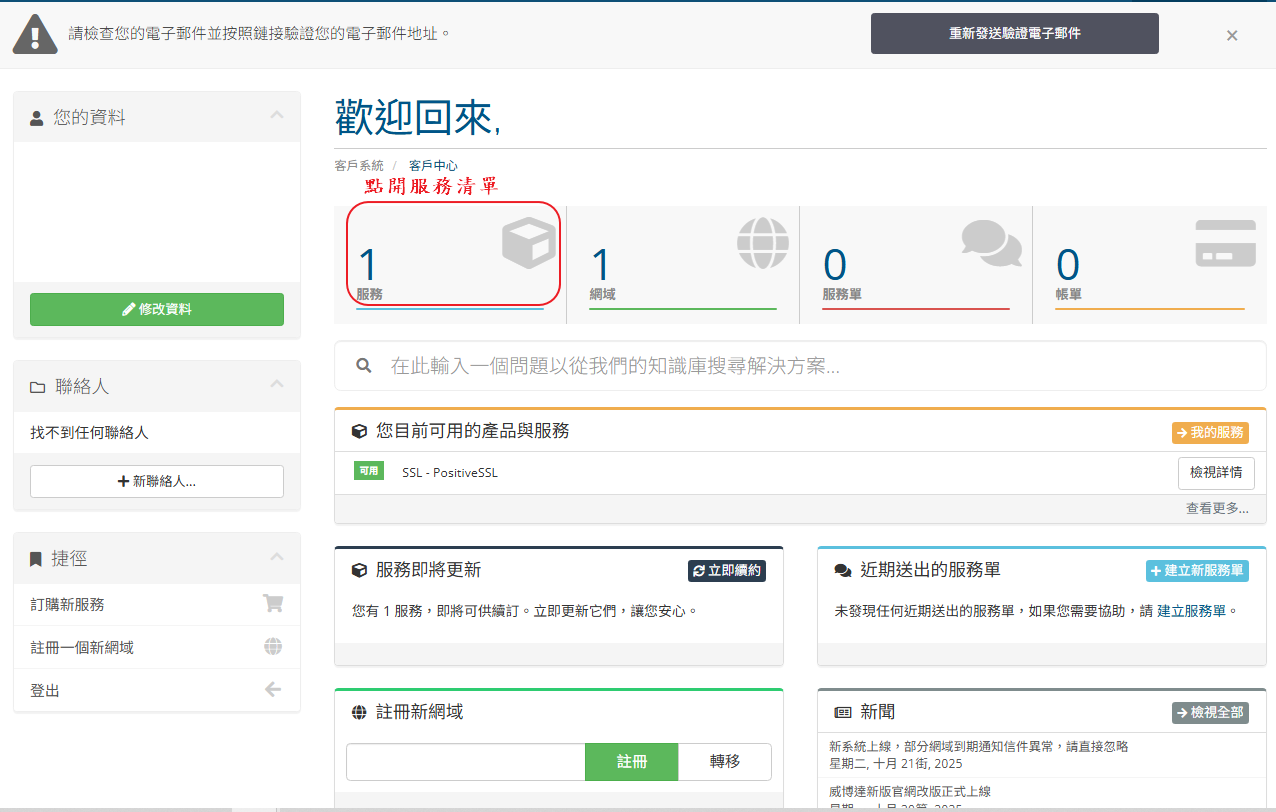
STEP.5 點開所有服務清單
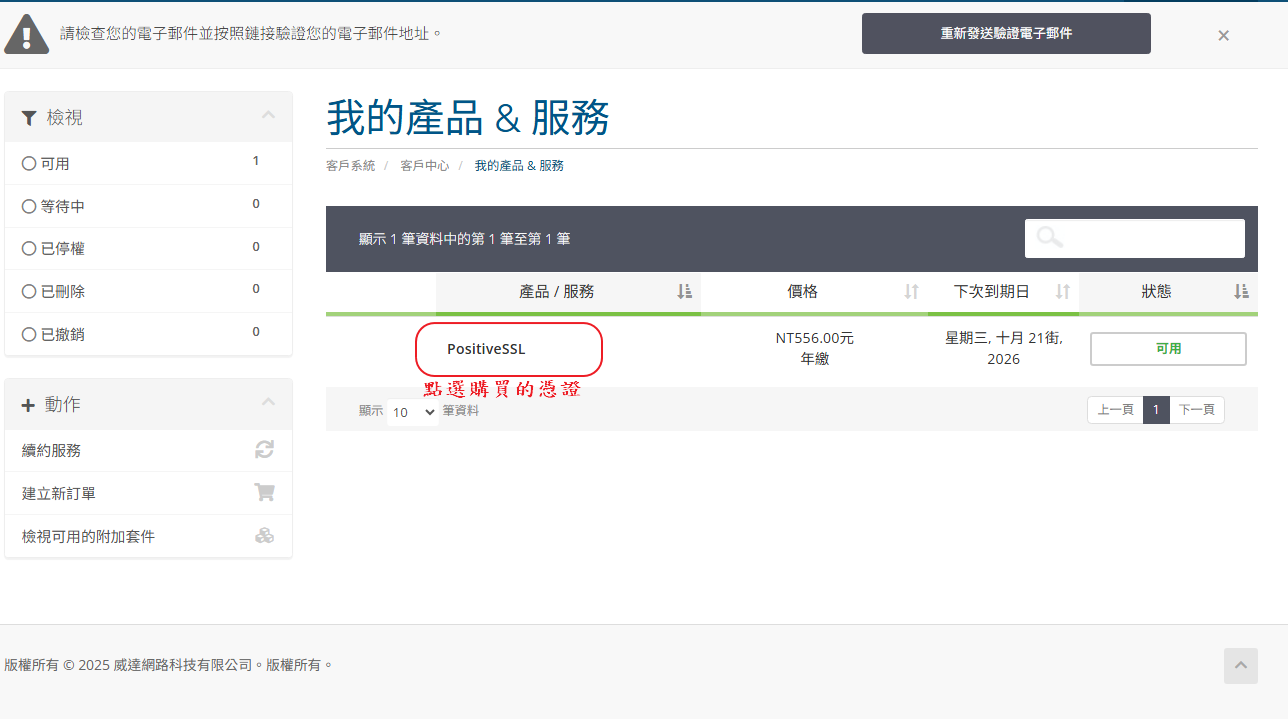
STEP.6 點開剛剛購買的憑證,新購買的憑證沒有帶網址,要等設定後才會有網址。
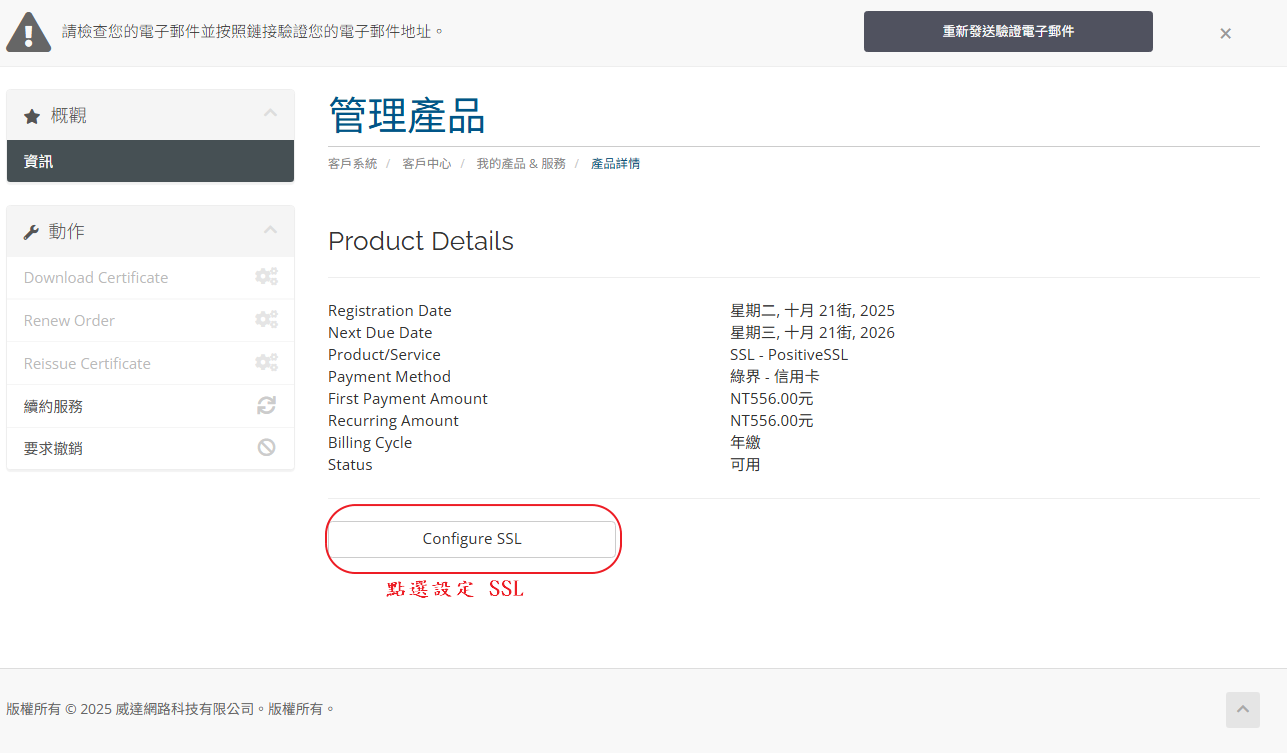
STEP.7 點選設定 SSL
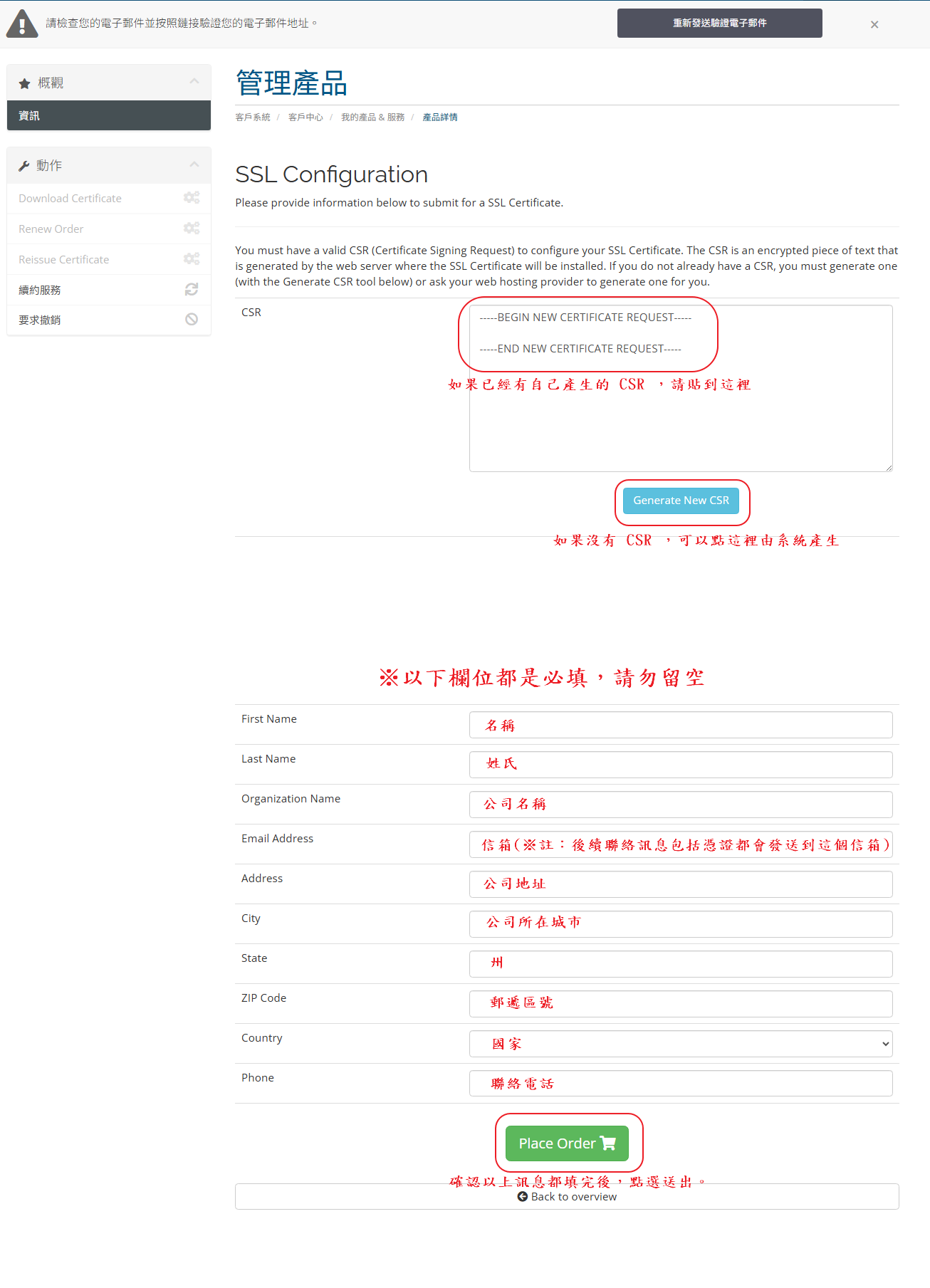
STEP.8-1 填入憑證申請者的相關資訊以及自行產生的 CSR,
如果沒有自行產生 CSR 可以用下方的產生器由系統產生,
填完以後送出訂單,等待驗證資訊出現。
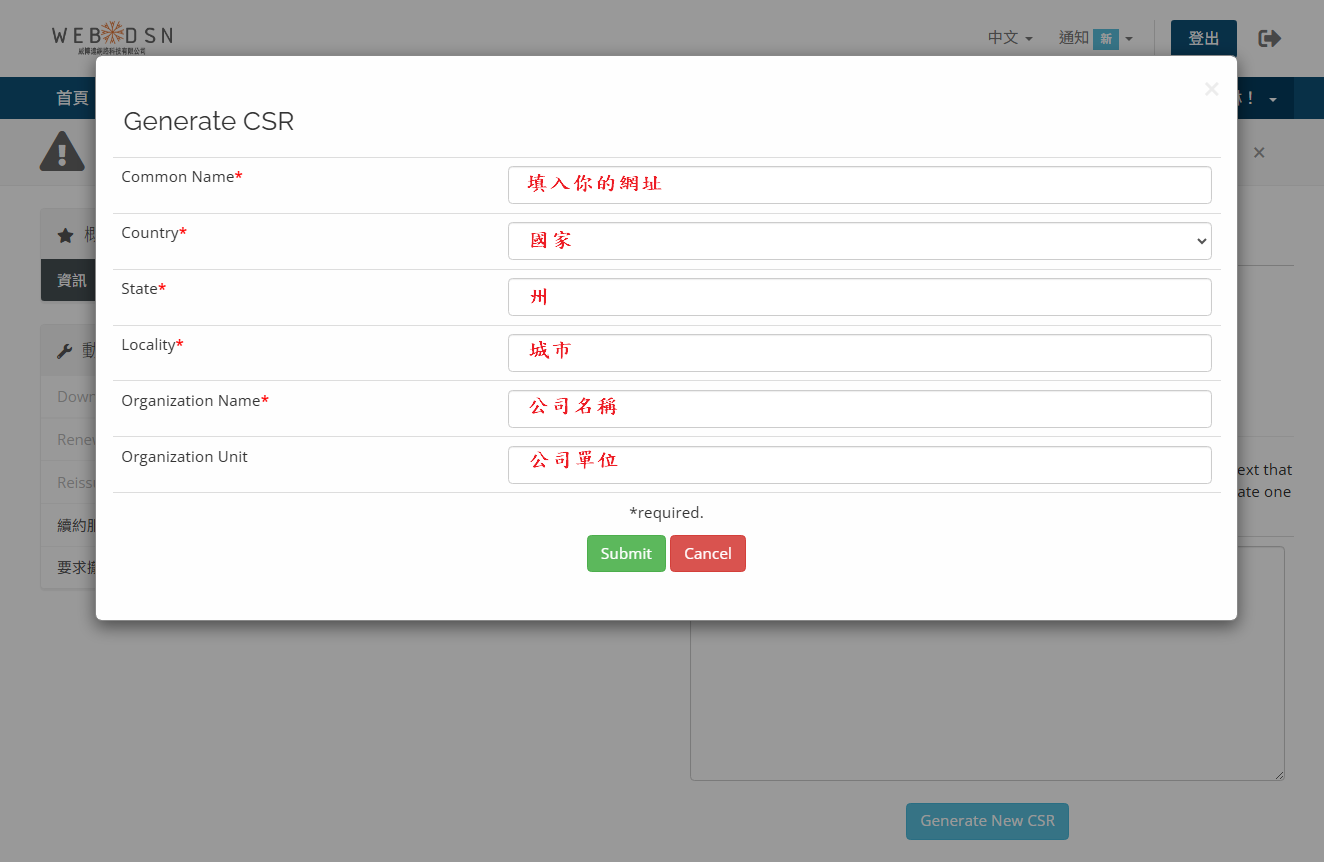
STEP.8-2 使用系統產生 CSR,所有資訊請務必填寫正確。
(填入資訊請使用英文)
STEP.9 下載憑證金鑰檔與確認驗證資訊。
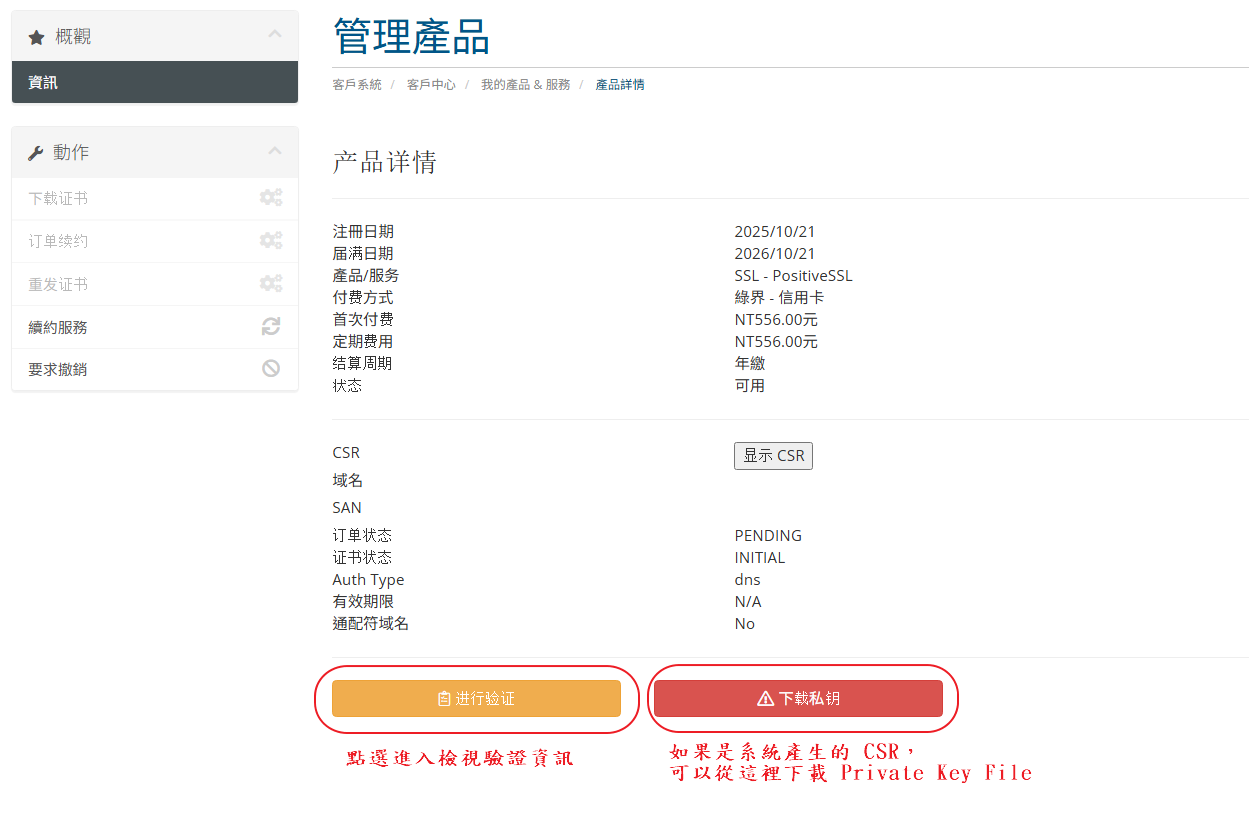
STEP.10-1 驗證資訊會發送到 STEP.7-1 的聯絡信箱,驗證資訊請以聯絡信箱收到的資訊為主。
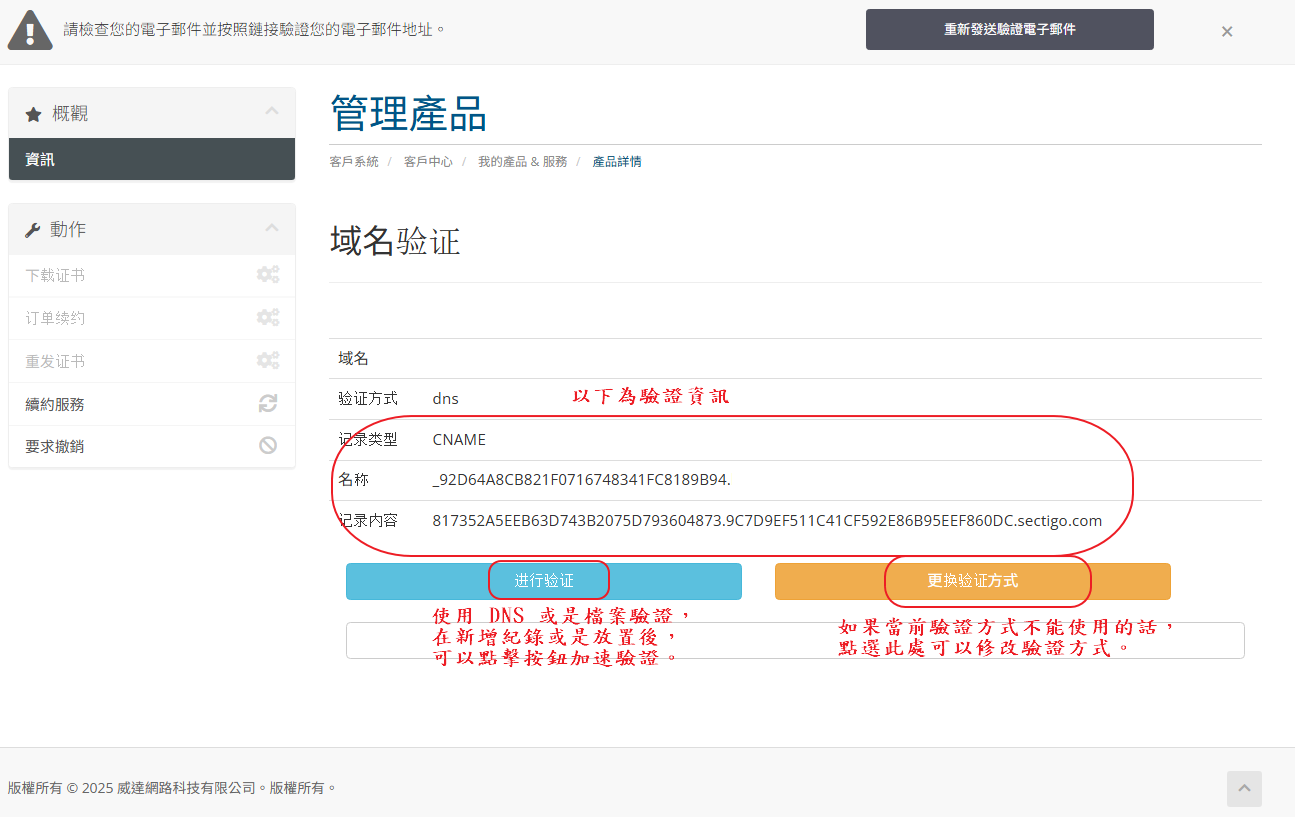
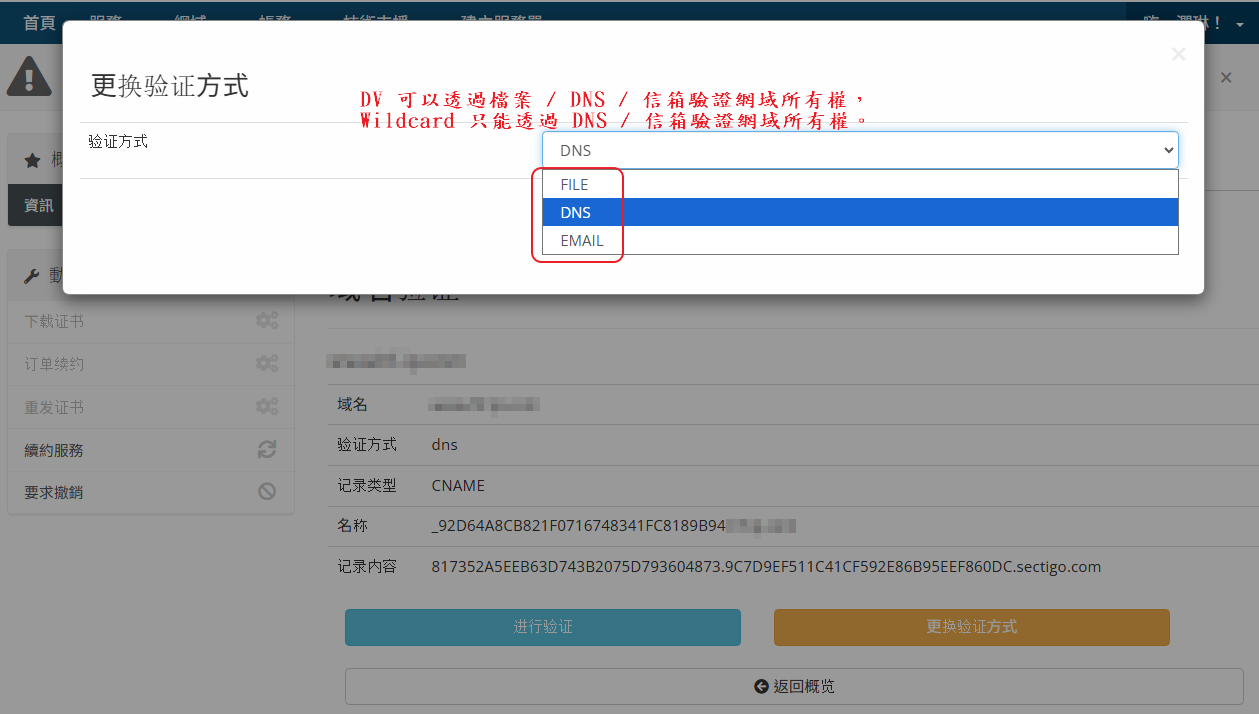
STEP.10-2 可以根據需求修改驗證方式
(因為憑證商系統異常,如果更換驗證方式出現錯誤訊息,需要開聯絡單要求修改驗證方式。)
開啟聯絡單的方式請參考教學文章 https://wdo.tw/20260105-1
常見的驗證方式有 檔案 / DNS / 信箱
其中 DNS 與檔案驗證不是即時完成,需要等憑證商的主機確認後才會核發憑證。
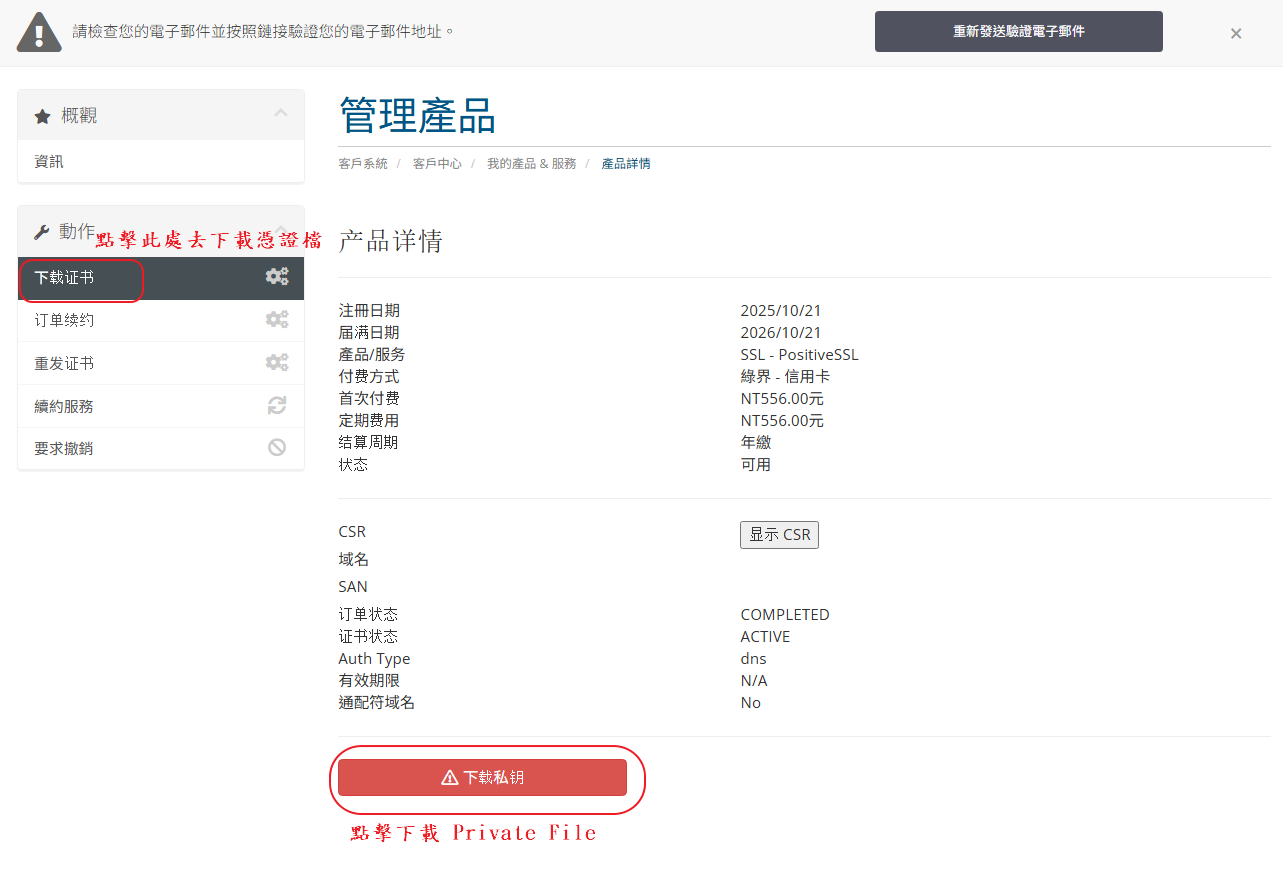
STEP.11 憑證核發下來後除了會寄到 STEP.7-1 填的聯絡信箱以外,也可以從 WHMCS 直接下載憑證檔案。
註※憑證檔的副檔名無關緊要,不管副檔名是 CRT 或是 PEM 裡面都是純文字檔案,只要上傳就可以使用。
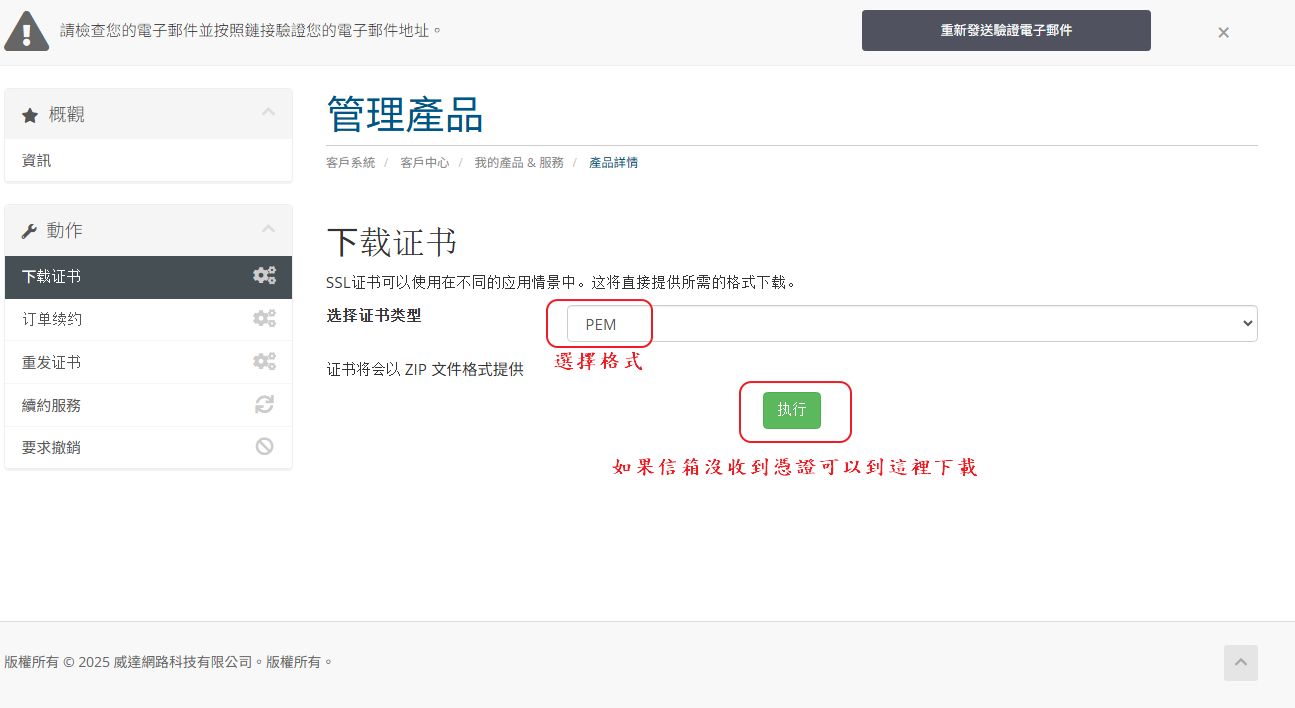
STEP.12 根據各自的系統需求將以下檔案放入對應的位置並做設定
從 WHMCS 下載的憑證檔解壓縮以後會出現以下檔案
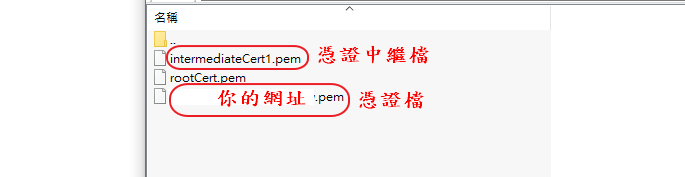
信箱收到的憑證檔解壓縮以後會出現以下檔案