近來有使用者反映,發送信箱到 Google 時會被退信
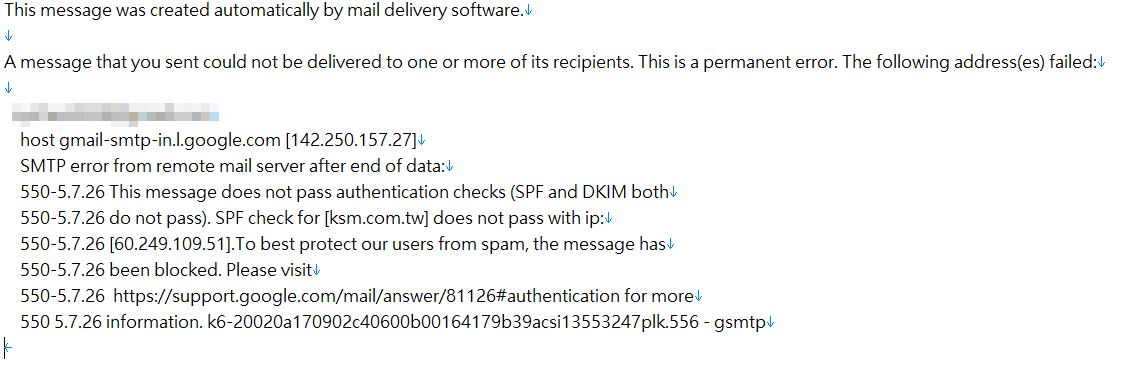
退信訊息內容如下:
This message was created automatically by mail delivery software.
A message that you sent could not be delivered to one or more of its recipients. This is a permanent error. The following address(es) failed:
xxxxxxxxxxxx@gmail.com
host gmail-smtp-in.l.google.com [142.250.157.27]
SMTP error from remote mail server after end of data:
550-5.7.26 This message does not pass authentication checks (SPF and DKIM both
550-5.7.26 do not pass). SPF check for [ksm.com.tw] does not pass with ip:
550-5.7.26 [60.249.109.51].To best protect our users from spam, the message has
550-5.7.26 been blocked. Please visit
550-5.7.26 https://support.google.com/mail/answer/ ... entication for more
550 5.7.26 information. k6-20020a170902c40600b00164179b39acsi13553247plk.556 - gsmtp
或是發送給對方的信件被加上不安全的警告標語,
該情況主要為發送信件之網域並未正確設定 SPF
又或是該信件並非 SPF 所設定的郵件主機發送出去,
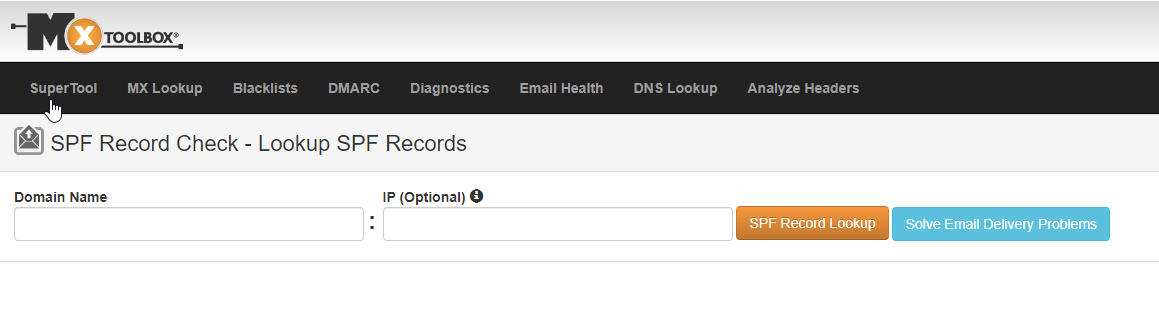
想要檢查你的 SPF 設定狀態可以使用以下工具
https://mxtoolbox.com/spf.aspx
只要在前方輸入你的網址後點選後方的 SPF Record Lookup 就會顯示出當前的狀態
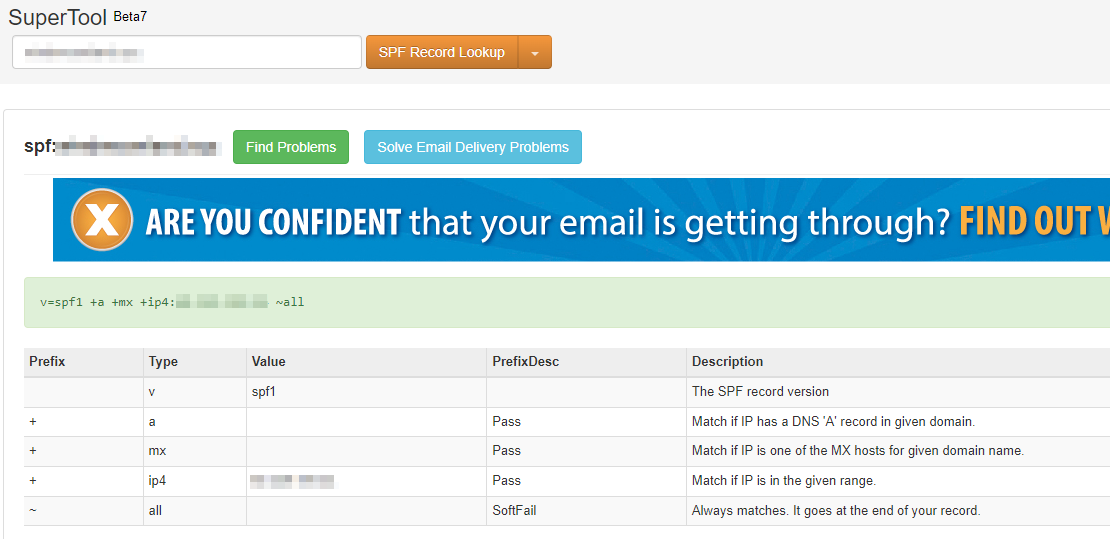
以下圖為查詢後有正確設定 SPF 的畫面
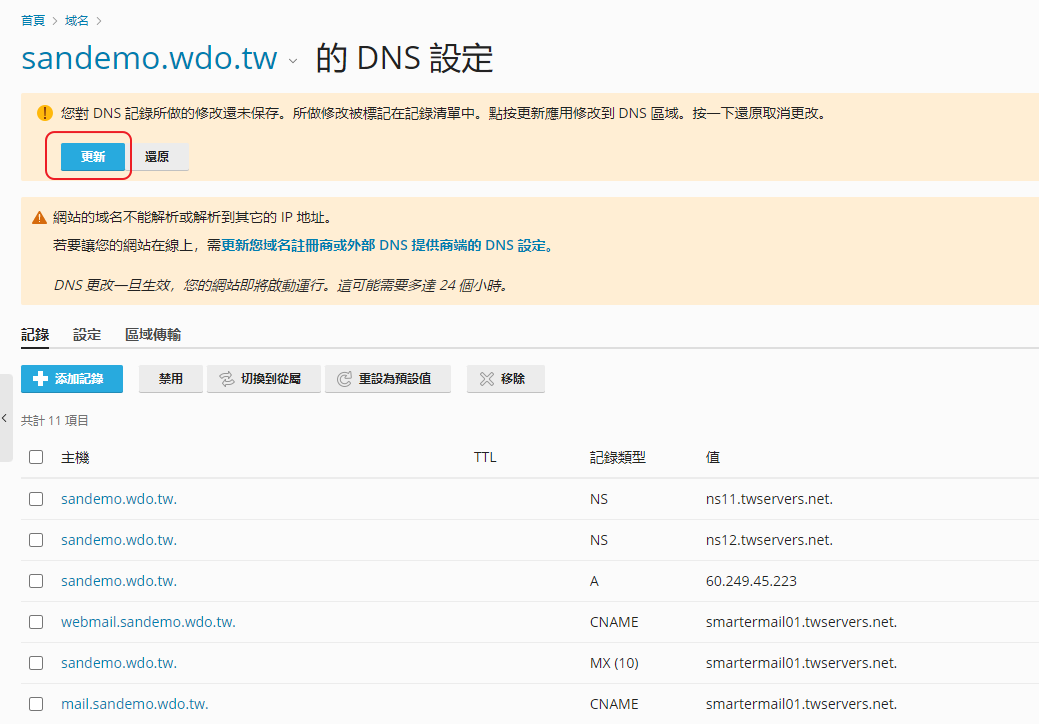
如果沒有的話,請到你的 PLESK 面板中進行設定,
註:假如您的郵件服務或是 DNS 在其他地方,需要請指向位置的廠商協助設定。
首先到 PLESK >> 主機與 DNS >> DNS 設定
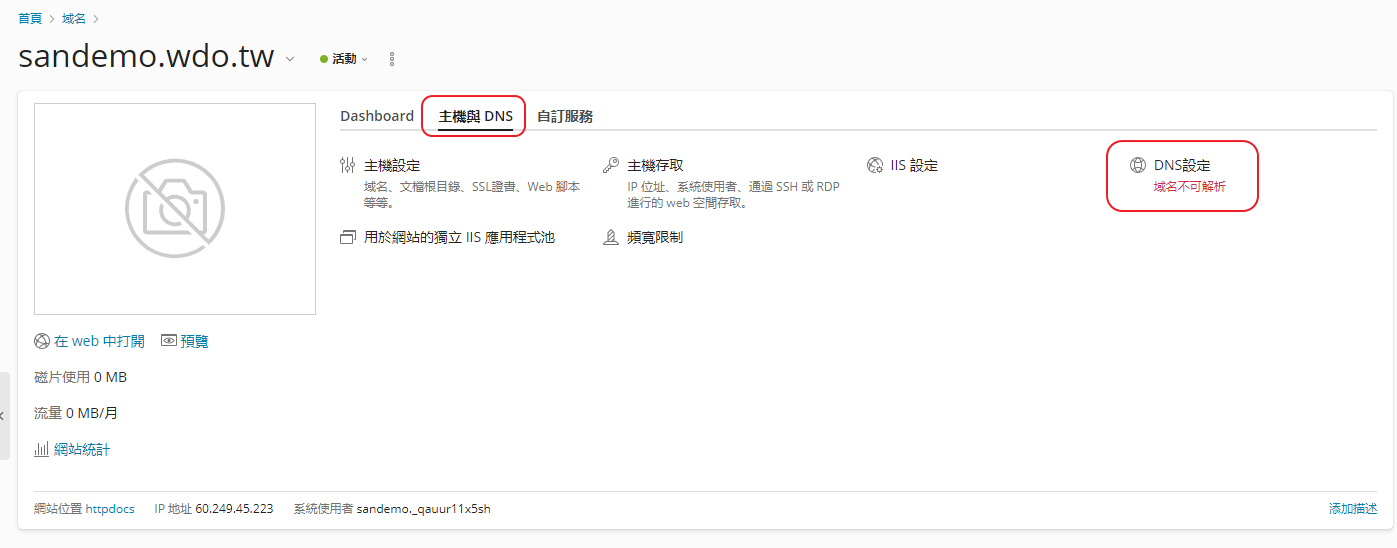
接著先確認現有的紀錄中是否有 SPF 紀錄,
如果沒有的話才是添加新紀錄,
已經有的話請確認該紀錄內容是否正確
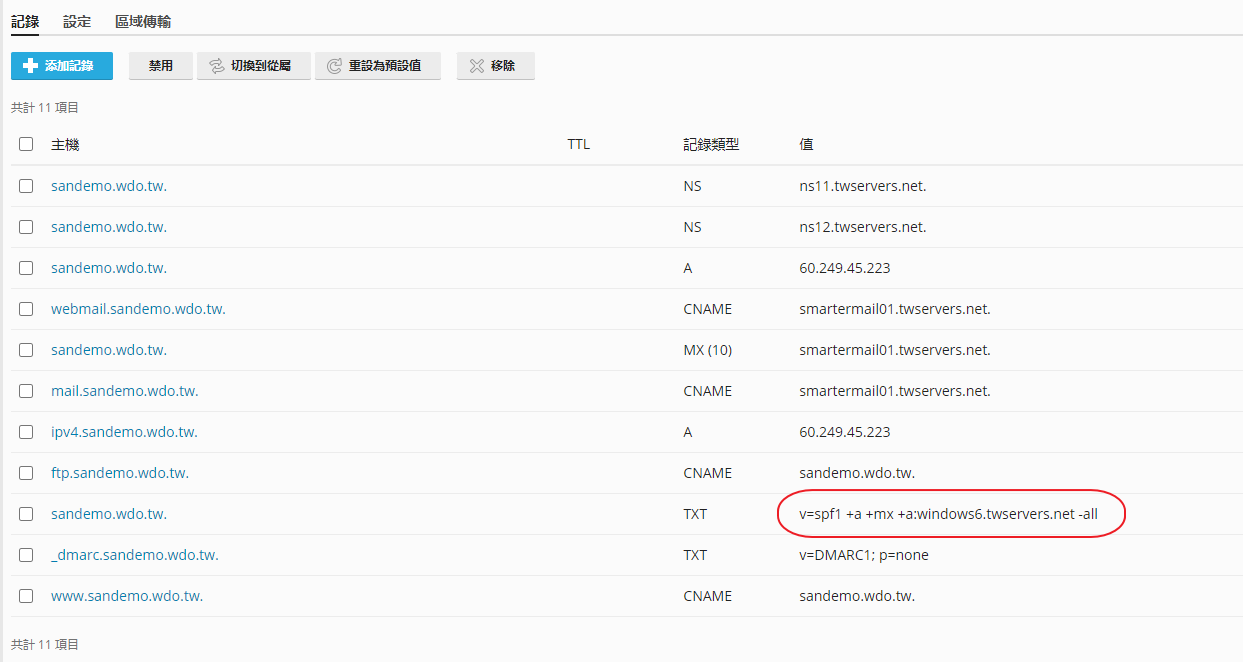
以下為目前主機上該有的正確設定
假如您的主機 IP 為 x.x.x.223 請在下方紀錄欄位中填入
v=spf1 +a +mx +a:windows6.twservers.net +a:smartermail01.twservers.net -all
假如您的主機 IP 為 x.x.x.37 請在下方紀錄欄位中填入
v=spf1 +a +mx +a:windows7.twservers.net +a:smartermail01.twservers.net -all
假如您的主機 IP 為 x.x.x.39 請在下方紀錄欄位中填入
v=spf1 +a +mx +a:windows8.twservers.net +a:smartermail01.twservers.net -all
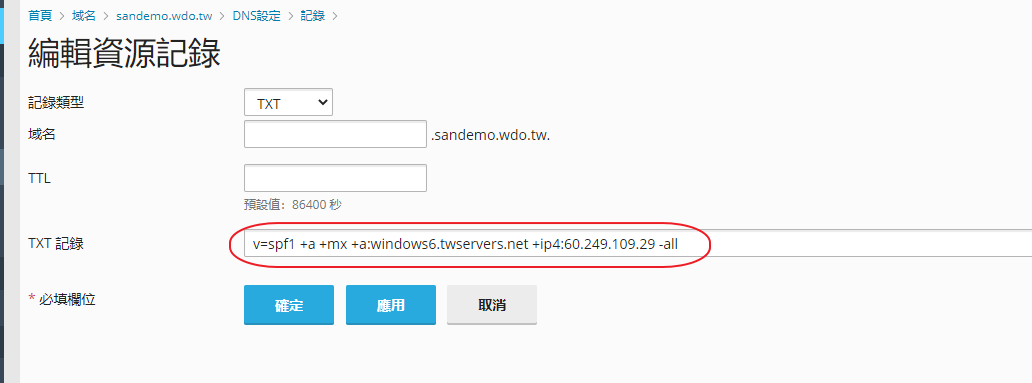
點選確認以後到上一層面板點選更新按鈕才會將修改過的紀錄正式發布上去,
之後再用工具檢測相關 SPF 紀錄是否生效即可。